Découvrez des trucs pour économiser sur votre facture d’électricité | francoischarron.com avec Dall-E.
Hydro-Québec offre, sur son site web, un outil de calcul de la consommation d’électricité. En quelques clics, on peut avoir une idée de la consommation d’énergie de nos appareils dans la maison. De quoi nous donner des trucs et astuces pour économiser sur notre facture en effectuant des gestes qui limiteront nos dépenses hiver comme été.
Au Québec, on est chanceux. Notre électricité coûte beaucoup moins cher que dans d’autres provinces ou que chez nos voisins du Sud.
Il reste que ça demeure une de nos dépenses importantes et que s’il y a moyen d’économiser, c’est notre portefeuille qui en sort gagnant!
Comment faire pour consommer moins d’électricité dans une maison au Québec?
Hydro-Québec propose quelques moyens de suivre notre consommation d’énergie afin de nous sensibiliser sur ce qui coûte le plus cher.
On pense notamment à son application mobile qui nous permet de voir notre consommation d’énergie pour: l’eau chaude, les électroménagers et la climatisation notamment.
Cependant, ces chiffres sont très sommaires et ne nous affichent pas combien cela nous coûte de faire couler un bain, de faire 3 brassés de lavage le dimanche, ou bien de dévorer une série toute une soirée.
Quel est l’appareil qui consomme le plus d’énergie?
Hydro-Québec propose ainsi une page web nous permettant d’avoir une estimation de la consommation d’électricité pour chaque type d’appareils électriques que l’on a dans la maison.
Voici quelques exemples:
Console de jeux
Décodeur
Lecteur DVD / Blu-Ray
Ordinateur de bureau
Ordinateur portable
Téléviseur
Imprimante
Climatisation
Éclairage
Réfrigérateur
Congélateur
Laveuse
Sécheuse
Four
Lave-vaisselle
Cellier
Chauffe-eau
Spa
Voiture électrique
C’est sans compter tous les petits électroménagers que l’on a dans la maison.
On peut même savoir la charge fantôme de nos appareils électriques. On parle ici des appareils en apparence éteints, mais qui continuent de tirer du jus.
Ces charges peuvent représenter 10% de notre facture d’électricité!
Quel appareil faut-il débrancher pour faire des économies d’électricité?
En quelques clics sur le site d’Hydro-Québec, on peut donc savoir quelle est la consommation d’énergie pour un appareil électrique donné, ainsi que le coût que cela représente.
Prendre 1 douche chaude de 10 minutes chaque jour? Ça revient à 115$ par année.
Laisser sa console PlayStation 5 éteinte, mais branchée? Ça revient à 10$ par année.
Faire deux brassées de lavage par semaine? 17,45$ par année.
Ce ne sont que quelques exemples, mais on peut rapidement se donner une idée des appareils électriques dont on pourrait limiter l’utilisation ou carrément débrancher par moment.
Trucs et astuces: la domotique, un bon moyen d’économiser!
Bien que nos appareils technologiques représentent une part du problème, ils peuvent être aussi une part de la solution!
En effet, il existe de nombreux appareils domotiques qui peuvent s’avérer pratiques pour limiter notre consommation d’électricité.
Pensons aux charges fantômes par exemple. On peut les limiter en se dotant de prises intelligentes.
Comment consommer moins d’électricité avec le chauffage, le climatiseur et le chauffe-eau?
Forcément, ce qui va coûter le plus cher d’électricité c’est tout ce qui touche au chauffage et à l’eau chaude.
Encore là, il existe des produits qui peuvent nous aider à réduire la facture d’électricité.
Pour le chauffage, il existe des thermostats intelligents. Que ce soit ceux de Mysa, Sinopé ou d’une autre marque, on peut déterminer les heures où l’on veut du chauffage et éviter de chauffer inutilement quand on n’est pas là.
Même chose pour la climatisation, alors qu’il existe des thermostats intelligents pour contrôler notre climatiseur.
Comment accéder à l’historique de ses copier-coller sur son ordinateur avec Windows 10 et 11 | francoischarron.com via DALL-E
La fonction copier-coller est bien pratique, mais comment faire pour coller un élément que nous avions copié précédemment? Il existe un raccourci sur les ordinateurs avec Windows 10 et 11 qui nous permet de voir l’historique des derniers éléments copier pour les coller plus rapidement.
Le fameux copier-coller, c’est fort pratique pour le travail ou quand on navigue sur le web et que l’on veut rapidement entrer une information que l’on a vue ailleurs.
Seulement, moindrement qu’on copie quelque chose tel un mot, bien l’élément qu’on avait copié avant ne peut plus être collé, puisque c’est le mot que l’on vient de copier qui pourra être collé.
À moins que…
Il existe en fait un petit raccourci sur Windows 10 et 11 qui nous permet de voir l’historique des éléments que l’on a copié précédemment.
Le raccourci clavier pour accéder à l’historique du presse-papier
Lorsqu’on copie un élément, que ce soit à l’aide d’un clic droit de la souris ou le raccourci CRTL-C, celui-ci se retrouve dans ce que l’on appelle le presse-papier.
Pour accéder à l’historique du presse-papier, il nous suffit d’utiliser le raccourci clavier de la touche Windows et sur la touche V.
Voici le raccourci clavier pour accéder à l’historique du presse-papier. – francoischarron.com
Une fois que l’on exécute le raccourci, une petite fenêtre apparaît et il suffit de cliquer sur l’option: Activer.
Ensuite, chaque fois que l’on fait ce raccourci clavier, on y retrouve tous les derniers éléments que l’on a copiés.
Voici à quoi ressemble l’historique du presse-papier sur Windows 10. – francoischarron.com
Que ce soit un mot, une URL, une image, il nous suffit de recliquer dessus pour pouvoir la coller où l’on veut.
On peut également appuyer sur les trois petits points à droite d’un élément copier pour l’épingler ou le supprimer.
Un petit truc pas mal pratique qui nous évite d’aller retourner copier des éléments que nous avions copiés précédemment.
D’autres trucs pratiques sur Windows 10
On souhaite économiser l’énergie et la batterie de notre ordinateur portable? Ou à l’inverse, on veut améliorer ses performances? Il est possible via les paramètres d’alimentation de Windows 10 d’optimiser son PC selon ses préférences au niveau des performances.
Après un certain temps, notre ordinateur peut fonctionner au ralenti à cause des nombreux logiciels et applications. Dans cette chronique, on explique pourquoi un ordinateur est lent à démarrer et comment accélérer gratuitement l’ouverture de notre PC Windows 10 et 11.
Comment limiter la consommation de données internet pour éviter une surfacturation? Il est possible de configurer une limite de données et nous vous expliquons comment.
On peut réduire le nombre d’infections ou l’installation de programmes indésirables sur notre ordinateur muni de Windows 10. Une fonction du système d’exploitation permet de bloquer l’installation d’applications non vérifiées par le Microsoft Store.
On manque d’espace sur notre ordinateur? Vider sa corbeille est un moyen simple de libérer de la place de stockage. Encore faut-il penser vider sa corbeille! Heureusement, il existe une fonction pour vider automatiquement sa corbeille sur Windows 10.
On peut désactiver des applications inutiles qui roulent et s’exécutent en arrière-plan sur Windows 10. Un moyen simple et rapide d’économiser un peu de batterie de son ordinateur portable.
Les meilleurs trucs pour éviter de se faire pirater son compte Facebook | francoischarron.com
Retrouvez les meilleurs trucs et conseils pour éviter que votre compte Facebook ne soit piraté. Nous vous partageons les meilleures précautions à prendre pour protéger votre compte, vos informations, vos amis et tout ce que vous avez publié sur le réseau social.
Facebook est une cible de prédilections pour les pirates informatiques.
D’une part, le réseau regorge d’informations personnelles permettant d’effectuer des fraudes. Mais surtout, avec son important bassin d’utilisateurs, c’est un immense océan de proies potentielles.
Il suffit que notre compte soit piraté pour compromettre également ceux de nos amis, voir même notre entreprise si l’on a une page pour celle-ci.
C’est pourquoi il est important de prendre toutes les précautions possibles pour sécuriser son compte Facebook, afin d’éviter que celui-ci ne tombe entre de mauvaises mains.
Nous vous partageons ici une liste des actions à envisager pour renforcer la sécurité de votre compte.
Avoir un bon mot de passe pour son compte
Le mot de passe de notre compte Facebook est évidemment la base de la base. C’est la clé de la porte d’entrée vers notre compte. Il faut donc s’assurer que notre clé est solide!
D’abord, et c’est vrai pour tous nos types de comptes, il ne faut jamais, jamais, jamais que ce soit un mot de passe que l’on utilise pour un autre compte.
Si oui, c’est un simple jeu de dominos pour des pirates. Il suffit qu’un de nos comptes tombe entre de mauvaises mains et tous nos comptes avec le même mot de passe ont de graves chances d’être compromis aussi.
Ensuite, il faut choisir un mot de passe fort. Le plus long, le mieux s’est. Y ajouter des majuscules, des chiffres, des caractères spéciaux, bref le rendre le plus complexe possible.
Certes, j’en conviens, ce n’est pas évident retenir un tel mot de passe. C’est pourquoi les gestionnaires de mots de passe ont été inventés!
Des solutions comme Dashlane, 1Password, NordPass et autres enregistrent et cryptent nos mots de passe. Nous n’avons donc pas à retenir tous les mots de passe complexes que l’on a pour chacun de nos comptes.
Activer l’authentification à double facteur
Si le mot de passe est la clé principale pour notre compte Facebook, l’authentification à double facteur est le verrou en acier que l’on ajoute à notre porte.
En plus d’entrer notre mot de passe pour se connecter à notre compte, Facebook va chercher à obtenir une deuxième validation.
C’est l’authentification à double facteur!
On reçoit, par texto SMS ou bien via une application de 2FA, un code de 6 chiffres que l’on va devoir inscrire pour se connecter.
Je le concède, c’est un peu plus fatigant pour se connecter chaque fois, mais ça ajoute tellement une grosse couche de sécurité.
Les chances ne sont pas nulles à 100% que notre code ne sera pas intercepté via SMS. Si notre carte SIM ou notre téléphone est compromis par exemple, il se peut que notre code soit intercepté. Mais une application de 2FA quant à elle génère des codes toutes les 30 secondes! C’est pas mal plus difficile à craquer.
Si l’idée de la double authentification vous semble laborieux ou que vous voulez quand même vous ajouter une précaution supplémentaire, il est possible d’activer les alertes de connexion sur son compte Facebook.
Moindrement qu’une connexion est faite sur notre compte, Facebook va nous avertir.
On peut déterminer si l’on veut être averti via une notification Facebook, Messenger ou bien par courriel.
Désactiver l’enregistrement de vos informations de connexion
Avoir un bon mot de passe pour son compte Facebook et avoir activé la double authentification c’est bien beau, mais tout ceci ne vaut plus rien si l’on a activé l’enregistrement de nos informations de connexion.
De quoi je parle? Je parle de la proposition que Facebook nous fait lorsqu’on se connecte et qu’il nous demande si l’on veut enregistrer nos informations pour le navigateur ou appareil que l’on utilise.
Ceci fait donc en sorte qu’on appuie sur sa photo de profil, sur la page de connexion, et hop on est connecté!
C’est super pratique si l’on veut se connecter le plus rapidement possible, mais oh combien dangereux si notre appareil tombe entre de mauvaises mains!
Déconnecter les appareils que l’on ne reconnait pas
Dans la même veine, il est judicieux d’aller faire un tour dans les appareils qui ont accès à notre compte Facebook. Il y en a peut-être là-dedans qu’on n’utilise plus ou qui ne sont carrément pas à nous!
En effet, il n’est pas impossible que l’on se soit connecté via l’appareil d’un ami, à la bibliothèque ou à notre hôtel en voyage.
À l’inverse, un intrus est peut-être parvenu à se connecter à notre compte!
Sur Facebook ou sur toute autre plateforme à laquelle on accorde de l’importance, il est crucial de ne pas mentir.
Qu’est-ce qu’on entend par là?
Ne pas mentir sur son nom, sa date de naissance, notre courriel, notre numéro de téléphone.
Ce sont des informations qui seront nécessaires aux modérateurs de Facebook pour nous aider à récupérer l’accès à notre compte dans une éventualité ou il est piraté.
Si par exemple je décidais, moi François Charron, d’appeler ma page Facebook: Roger Pateneaude et d’inscrire que je suis né le 24 août 1989, je n’aurais aucune chance de récupérer mon compte quand les modérateurs vont me demander une pièce d’identité pour valider que c’est bien mon compte à moi.
Identifier les faux courriels au nom de Facebook
L’hameçonnage est l’un des moyens de prédilections des pirates pour soutirer nos informations de connexion à notre compte Facebook.
Ces derniers créent notamment des courriels pour tenter de voler nos informations. Vous savez le genre de courriel pour nous dire que la sécurité de notre compte est « compromise » et qu’on doit se connecter pour remédier à la situation?
Ces courriels sont des pièges, alors qu’on nous redirige sur une page de connexion reprenant le look de Facebook. Si on fait l’erreur de ne pas voir la supercherie et qu’on entre notre mot de passe, bye bye, notre compte est piraté!
Avant de faire une telle chose, demandez-vous et vérifiez s’il s’agit bel et bien d’un vrai courriel de Facebook.
Le réseau social offre une fonctionnalité pour voir les courriels qu’il nous a récemment envoyés. Vous pouvez retrouver les détails dans la chronique ci-bas.
Limiter la visibilité de nos publications à nos amis
C’est quelque chose que bien des gens ne font pas encore, limiter l’audience de leurs publications.
Par défaut, Facebook veut que l’on fasse découvrir notre chien, nos vacances, nos états d’esprit et toutes nos publications à la terre entière en les rendant publiques.
Seulement, est-ce vraiment nécessaire? Le moins d’information que l’on partage sur les réseaux sociaux, le mieux s’est. Mais c’est encore mieux si on limite le nombre de personnes qui ont accès à nos publications.
Comment faire pour que personne ne voit mes photos sur Facebook?
Prenons un exemple de base, mais si l’on publie des photos de nous sur Facebook et que celles-ci sont paramétrées pour être visibles au grand public, qu’est-ce qui empêche un pirate d’aller les enregistrer et tenter de faire un vol d’identité?
Même chose pour toutes les informations que l’on partage! Celles-ci pourraient se retourner contre nous, notamment dans des cas d’hameçonnage.
Bref, il est toujours mieux limité nos publications à nos amis. Dans la chronique ci-bas, j’expliquais où aller pour modifier la confidentialité de nos publications passées. Pour celles futures, l’option est au même endroit.
Pour terminer, un classique, mais oh combien toujours pertinent. Il faut protéger son ordinateur, son téléphone ou sa tablette avec une solution de protection antivirus.
Notre compte Facebook peut être compromis par une application ou une extension malveillante que l’on installe par mégarde.
Un antivirus va nous aider à détecter, bloquer et retirer ces menaces de sorte que notre compte Facebook et tous nos autres comptes seront davantage à l’abri des pirates.
Les amis ou contacts de confiance, une mesure désuète
Fut un temps où Facebook nous proposait de nommer 5 amis de confiance pouvant nous aider à récupérer notre compte dans une circonstance où notre compte était piraté.
Cette mesure a été retirée depuis un moment et n’est plus offerte par Facebook.
On explique notamment comment, via les paramètres de sécurité, nous pouvons voir les appareils connectés à notre compte.
Moindrement qu’on voit un appareil étranger, c’est qu’il y a anguille sous roche.
Mais bon, ça c’est dans un cas où l’on a toujours accès à notre compte Facebook.
Si on n’y a plus accès parce que l’adresse courriel, le numéro de téléphone ou le mot de passe a été modifié et que ce n’est pas nous qui avons fait ces changements, bien forcément c’est que notre compte a été piraté…
C’est pourquoi qu’il est judicieux d’activer les alertes de connexion afin de rapidement savoir si un intrus s’est connecté à notre compte.
Quels sont les risques quand on se fait pirater Facebook?
Usurpation d’identité, vol de données personnelles, propagation de fraudes et logiciels malveillants, voilà autant de risque que l’on encourt si notre compte est piraté.
Les »hackers » vont se faire un malin plaisir d’utiliser notre identité pour partager des virus via des publications Facebook ou Messenger.
Ils peuvent également extirper de nombreuses informations personnelles en vue de faire une tentative d’harponnage.
Enfin, si on gère une page Facebook d’entreprise, ils peuvent détourner notre compte publicitaire pour promouvoir un service ou un produit bidon dans le but de frauder nos abonnés.
Qui contacter en cas de piratage d’un compte Facebook?
On va devoir remplir un formulaire pour valider notre identité et les modérateurs de Facebook vont demander une pièce d’identité avec photo pour valider le tout.
Comment retrouver une personne qui a piraté mon Facebook?
Bien qu’on sache le modèle de l’appareil en question et le lieux où il s’est connecté, il reste que c’est très difficile voir carrément impossible de savoir qui a piraté notre compte Facebook.
Même si nous voulions retracer l’adresse IP de l’appareil qui s’est connecté afin de connaître son emplacement géographique précis, il y a de très fortes chances que la personne derrière le piratage utilisait un VPN pour masquer sa véritable adresse IP.
Comment supprimer les applications non utilisées sur un téléphone ou tablette Android? | francoischarron.com – DALL-E
On souhaite supprimer les applications que l’on utilise plus sur notre appareil Android? C’est possible de les désinstaller à partir des paramètres de notre téléphone ou tablette, en quelques étapes seulement.
On manque de place sur notre téléphone intelligent ou votre tablette Android ? Ou bien on a simplement trop d’applications, dont plusieurs que l’on utilise pas?
C’est possible de supprimer les applications non utilisées sur notre appareil Android!
En plus, les applications installées sur notre téléphone peuvent utiliser des données, même si on ne les utilise pas. Certaines mettent à jour leur contenu en arrière-plan de sorte que ceci consomme des données.
Supprimer des applications inutiles sur système Android: une méthode différente d’un fabricant à un autre
Vous êtes plusieurs à me demander : comment faire sur un Pixel ? Comment faire sur un Samsung ? Comment faire sur un Motorola ?
Le hic avec les appareils Android, c’est que chaque fabricant ajoute sa propre couche logicielle par-dessus Android.
Mis à part le Pixel de Google, tout le monde ajoute ses propres ingrédients à la sauce Android. Samsung par exemple a ce qu’ils appellent leur système One UI.
Bref, tout cela pour dire que les paramètres des appareils diffèrent d’un fabricant à un autre.
Dans le cas de cette chronique, on vous explique comment faire à partir d’un appareil Samsung et un Pixel de Google. Ceux-ci roulent respectivement sur la version du logiciel Android 12.
Pour les autres marques, la démarche devrait se ressembler moindrement en se rendant dans les paramètres de l’appareil.
Comment désinstaller complètement les applications inutilisées sur un téléphone Samsung?
Si on a un téléphone Samsung, voici comment voir les applications inutilisées en vue de les supprimer. Essentiellement, il faut:
Ouvrir l’application: Paramètres
Sélectionner l’onglet: Applications
Appuyez sur l’onglet de flèche vers le bas
Choisir l’option: Dernière utilisation
Voici comment voir les applications inutilisées sur un appareil Samsung en vue de les supprimer. – francoischarron.com
Les applications que l’on n’a pas utilisées depuis un moment se retrouveront dans le bas.
Il suffit d’appuyer sur celles qu’on veut supprimer et sélectionner l’option: Désinstaller.
Comment désinstaller les applications inutilisées sur un téléphone Pixel?
Dans un cas où l’on a un téléphone Pixel de Google, pour voir les applications inutilisées en vue de les supprimer il faut:
Ouvrir l’application: Paramètres
Sélectionner l’onglet: Applications
Appuyer sur l’onglet: Applications non utilisées
Il nous suffit ensuite d’appuyer sur l’onglet de poubelle pour supprimer celles que l’on ne veut plus avoir sur notre appareil.
Voici comment voir les applications inutilisées sur un téléphone Pixel en vue de les supprimer. – francoischarron.com
Libérer de l’espace sur un iPhone ou iPad
Vous commencez à manquer d’espace de stockage dans votre iPhone mais vous ne savez pas trop quoi supprimer pour en gagner? Sachez qu’en quelques clics seulement, vous pouvez désactiver les applications dont vous ne vous servez pas sans toutefois perdre leurs données.
Découvrez les oreillers bleu.eco dont vous ne voudrez plus jamais vous passer | Bleu.eco
Découvrez les Opale Gelflex de bleu.eco, les oreillers de mousse mémoire infusée de gel qui me font littéralement rêver depuis des années. Pensés et fabriqués au Québec, ergonomiques, confortables et écologiques, ceux-ci s’adaptent à toutes nos positions quand on dort et conviennent donc parfaitement à ceux qui dorment sur le dos comme à ceux qui dorment sur le côté.
Ce n’est pas la première fois que je vous parle de la compagnie québécoise bleu.eco. Je les ai découverts pendant la pandémie, pendant que je réalisais mon grand projet Pimp ton VR.
Bref, si leurs matelas sont absolument intéressants, c’est aussi le cas de leurs oreillers. Pour ma part, je suis complètement vendu à leur modèle Opale Gelflex qui est tout simplement unique en son genre.
Quel est le meilleur oreiller pour dormir sur le dos ou le côté?
Ça fait 2 ans que je dors avec les oreillers Opale Gelflex de bleu.eco, et vraiment c’est l’un de mes gros coups de cœur depuis.
Non seulement ils sont pensés et fabriqués à Saint-Hyacinthe ici, au Québec, mais que dire de leur confort qui est absolument délirant!
La forme des oreillers de bleu.eco est spéciale, mais c’est grâce à celle-ci qu’ils sont si confortables. – bleu.eco
Dès que l’on regarde l’oreiller, on est tout de suite frappé par sa forme particulière. Je vous le dis tout de suite, c’est elle qui est responsable de 50% du bonheur que nous apporte l’oreiller.
La raison est bien simple, sa forme est ergonomique et s’adapte à notre morphologie et nos positions pendant qu’on dort.
Ça veut dire que si on dort sur le côté ou sur le dos, la forme de l’oreiller va nous accommoder et permettre de réduire les pressions des épaules, peu importe notre position.
Quels sont les différents types d’oreillers?
Peu importe le modèle d’oreiller bleu.eco que l’on choisit, celui-ci est recouvert de leur housse en coton biologique.
À mon avis, juste ça, ça fait la différence. C’est un mélange de confort, et de durabilité, mais aussi de douceur, puisque le coton biologique est hypoallergénique et ne contient aucun produit chimique.
Si, comme moi, l’épaisseur de votre oreiller est primordiale, vous allez être servi puisqu’on retrouve à l’intérieur trois coussins d’ajustement amovibles que vous pourrez ajouter ou retirer au gré des saisons.
Les oreillers de bleu.eco s’ajustent en épaisseur grâce à leurs 3 coussins amovibles. – bleu.eco
Ils ont deux modèles: les oreillers en mousse mémoire infusée de gel, celui que j’utilise et que j’adore, mais également la petite coche au-dessus, le modèle constitué à 100% de latex naturel.
Ce dernier a la même housse de coton biologique et la même forme ergonomique, mais il a la particularité d’être très frais pour ceux qui ont toujours chaud.
Au niveau du prix, on parle de 130$ pour le modèle Opale Gelflex ou encore de 150$ pour celui qui est 100% en latex.
C’est certain que c’est un investissement, mais l’un des gros avantages à magasiner chez bleu.eco, c’est qu’on a une garantie confort de 30 nuits pour les retourner si jamais on n’est pas satisfait.
Par contre, comme ils le disent sur leur site web, en 10 jours, vous devriez être convaincus.
Qui sait, peut-être même que vous deviendrez comme moi et que vous serez tellement convaincus que vous les montrerez à vos invités quand ils viennent souper à la maison pour les convaincre à leur tour de s’en acheter!
Évitez d’utiliser un des pire mots de passe! | Image : Francoischarron.com
Un palmarès des 200 pires mots de passe pour l’année 2024 a été publié par le gestionnaire de mots de passe NordPass. Ils dévoilent également en combien de temps ces mots de passe peuvent être déchiffrés et combien de fois ils ont été exposés. De quoi nous sensibiliser sur l’importance d’avoir des mots de passe plus forts et plus sécuritaires.
Je le répète souvent, mais il est primordial d’avoir des mots de passe forts pour ses comptes et surtout de les diversifier!
Utiliser les mêmes mots de passe encore et encore accentue gravement les risques de compromettre nos comptes.
Le gestionnaire de mot de passe NordPass, propriété de l’entreprise de VPN NordVPN, a publié un rapport des 200 pires mots de passe de 2024.
Ils dévoilent non seulement combien de fois ils ont été utilisés en 2024, mais aussi combien de fois ceux-ci ont été exposés et le nombre de temps que cela peut prendre à un pirate pour les déchiffrer.
Quels sont les 10 mots de passe les plus utilisés en 2024?
Pour réaliser ce rapport, NordPass a examiné et analysé une base de données de 2,5 To extraite de diverses sources accessibles au public, y compris sur le dark web.
Ils ont analysé les mots de passe volés par des logiciels malveillants ou exposés lors de fuites de données.
Dans la plupart des cas, les mots de passe ont été divulgués avec des adresses électroniques, ce qui leur a permis de faire la distinction entre les informations d’entreprise et les informations personnelles par nom de domaine.
En bref, aucune donnée personnelle n’a été acquise ou achetée pour réaliser cette étude.
Quels sont les 10 pires mots de passe les plus utilisés en 2024 au Canada?
Au Canada, notre top 10 des mots de passe les plus utilisés n’est pas vraiment mieux que pour l’ensemble de la Terre.
qwerty123
123456
qwerty1
password
123456789
12345678
qwerty
9-11-1961
secret
12345
Le 8e est passablement surprenant alors qu’il a été dénombré 2511 fois. Il reste qu’il ne faut que 9 secondes pour le déchiffrer.
Quels sont les 10 pires mots de passe les plus utilisés en 2024 en France?
Chez nos cousins français, on voit un peu plus de diversité, mais on ne peut pas dire qu’ils utilisent pour autant des mots de passe forts.
123456
123456789
azerty
qwerty123
qwerty1
azertyuiop
marseille
doudou
loulou
12345678
Dans le lot, Marseille, la cité phocéenne, est le mot de passe le plus fort alors qu’il faut 1 journée pour le déchifrer.
Pourquoi utiliser le le gestionnaire de mots de passe NordPass
Le rapport de NordPass n’est évidemment pas très subtil, alors qu’ils cherchent à mettre de l’avant les bienfaits de leur gestionnaire de mots de passe.
Néanmoins, il permet de rappeler l’importance de choisir des mots de passe plus sécuritaires et que, par ricochet, oui, un gestionnaire de mots de passe peut effectivement nous aider à protéger nos comptes.
Un bon gestionnaire de mots de passe, comme celui de NordPass nous aide à générer des mots de passe forts, les crypter et les protéger avec un système à double authentification, mais surtout d’avoir des mots de passe différents pour chacun de nos comptes.
Car il est là le risque! Nos comptes sont généralement tous créés avec la même adresse courriel. Que ce soit Facebook, Google et autres services.
Si l’un de nos comptes est percé par des pirates, ceux-ci vont tenter de se connecter à d’autres services en utilisant le mot de passe qu’ils sont parvenus à déchiffrer.
En utilisant toujours les mêmes mots de passe, on compromet la sécurité de tous nos comptes qui peuvent aisément être piratés moindrement que l’un de nos mots de passe tombe entre de mauvaises mains.
Voilà donc pourquoi il est primordial de diversifier nos mots de passe. Et oui, assurément, ce n’est pas facile, voir impossible de se souvenir de l’ensemble de nos mots de passe et c’est pourquoi un gestionnaire comme celui de NordPass devient pratique et essentiel!
En plus, on peut trouver des offres groupées qui rassemblent NordPass avec NordVPN!
Réinitialiser l’algorithme de TikTok pour retrouver un fil d’actualité pertinent | Image : Francoischarron.com générée par DALL-E
TikTok est une application qui sait captiver notre attention grâce à son fameux algorithme. En quelques minutes, elle peut nous faire rire, nous informer, ou même nous intriguer.
Mais parfois, cet algorithme peut devenir pollué par des sujets que l’on ne veut plus voir. On se retrouve avec toujours le même type de contenu, des vidéos qui ne nous intéressent pas ou des créateurs qu’on ne souhaite plus suivre. On peut être épuisé de voir des vidéos de désinformation politique ou encore des influenceurs de fitness nous proposer leur routine d’abdos ou leur déjeuner protéiné!
Alors, que faire pour reprendre le contrôle ? C’est là qu’intervient la réinitialisation de l’algorithme. Dans cet article, on vous explique comment faire, pourquoi c’est utile, et comment personnaliser votre expérience pour retrouver un fil d’actualité plus pertinent.
Pourquoi réinitialiser son algorithme est important?
L’algorithme de TikTok est conçu pour nous montrer des vidéos qui, selon lui, nous plairont. Mais, à force de scroller, on peut se retrouver enfermé dans une bulle : toujours les mêmes sujets, les mêmes créateurs, ou pire, des vidéos qui ne nous intéressent pas du tout. Ce phénomène peut être frustrant et diminuer le plaisir qu’on a à utiliser l’application. Réinitialiser l’algorithme, c’est comme faire un ménage de printemps : on repart à zéro et on redonne à TikTok l’occasion de mieux comprendre nos intérêts actuels. C’est aussi une bonne idée si nos goûts ont évolué ou si on veut découvrir de nouvelles choses.
Comment remettre TikTok à zéro : la procédure pas à pas
Suivez cette procédure pour remettre votre algorithme TikTok à neuf – francoischarron.com
cer son algorithme TikTok, c’est très simple et ça ne prend que quelques secondes. Voici comment on fait :
Accédez aux paramètres TikTok :
Ouvrez l’application TikTok.
Appuyez sur l’icône de votre profil en bas à droite.
Cliquez sur les trois barres horizontales en haut à droite pour accéder au menu.
Actualisez votre fil « Pour Toi » :
Dans le menu, sélectionnez « Paramètres et confidentialité ».
Faites défiler jusqu’à « Préférences de contenu ».
Appuyez sur « Actualiser ton fil d’actualité Pour Toi ».
Confirmez en appuyant sur « Continuer », puis sur « Réinitialiser ».
Et voilà ! TikTok effacera toutes ses données sur vos préférences pour repartir de zéro. On verra alors un contenu varié, comme si c’était notre première journée sur l’appli.
Notez que la fonction de réinitialisation est uniquement disponible via l’application mobile. On ne peut pas le faire si on se connecter à partir d’un ordinateur.
Réinitialiser mon algorithme est-il irréversible?
Oui, réinitialiser l’algorithme TikTok est une action irréversible. Cela signifie que toutes les données accumulées par TikTok sur vos préférences seront effacées. C’est un vrai retour à zéro: l’application ne saura plus ce que vous aimez et recommencera à vous proposer un contenu varié, parfois un peu aléatoire au début. Mais pas d’inquiétude : avec le temps, en interagissant avec les vidéos qui vous plaisent (likes, commentaires, partages), TikTok s’ajustera rapidement pour refléter vos nouveaux centres d’intérêt.
Comment faire pour que TikTok sache quels sujets nous intéressent?
Pour aider TikTok à mieux comprendre nos centres d’intérêt, il suffit d’interagir activement avec le contenu qui nous plaît. Il n’y a pas de magie ici. On doit visionner du contenu qui nous intéresse pour s’en faire proposer d’autres du même genre. Voici quelques conseils simples pour guider l’algorithme:
Likez les vidéos qui vous intéressent : En appuyant sur le cœur, on indique à TikTok que ce type de contenu correspond à nos goûts.
Commentez et partagez : Ces actions montrent à l’algorithme que le sujet est pertinent pour nous.
Suivez les créateurs qui vous inspirent : Cela influence directement les vidéos proposées sur notre fil « Pour Toi ».
Recherchez des sujets spécifiques : Explorer de nouveaux hashtags ou thèmes dans l’onglet « Découvrir » permet de diversifier notre fil d’actualité.
Utiliser la fonction « Pas intéressé » pour ajuster l’algorithme
Faites savoir à TikTok qu’un sujet ne vous intéresse pas. – francoischarron.com
Avant de réinitialiser complètement l’algorithme, on peut d’abord essayer d’affiner nos recommandations grâce à la fonction « Pas intéressé ». Cette option est idéale pour éduquer l’algorithme à mieux comprendre ce qu’on aime (ou ce qu’on déteste).
Voici comment l’utiliser :
Lorsqu’une vidéo qui ne nous plaît pas apparaît dans notre fil « Pour Toi », on appuie longuement dessus.
Un menu s’affiche. On sélectionne « Pas intéressé ».
TikTok nous proposera parfois des options supplémentaires, comme « Cacher les vidéos de cet utilisateur » ou « Cacher les vidéos avec ce son ». Choisissez celles qui s’appliquent à votre situation.
En répétant cette action sur les contenus indésirables, on donne des indications claires à TikTok sur ce qu’on ne veut plus voir.
Comment TikTok choisit-il les vidéos à nous présenter?
TikTok utilise un algorithme basé sur plusieurs facteurs pour choisir les vidéos qu’il nous présente dans le fil « Pour Toi ». Voici les principaux critères :
Les interactions : Les vidéos que nous likons, commentons ou partageons influencent énormément ce que TikTok nous montre.
Le temps passé : Si on regarde une vidéo en entier ou plusieurs fois, l’application en conclut qu’on l’aime.
Les thèmes et hashtags : TikTok analyse les hashtags et mots-clés des vidéos qu’on apprécie pour trouver du contenu similaire.
L’historique des vidéos regardées : Même les vidéos que nous avons juste visionnées (sans interagir) entrent en compte.
C’est un système très puissant, mais qui peut aussi se tromper ou se bloquer sur un type de contenu si on ne fait pas attention. c’est pour cela que on se retrouve rapidement pollué avec du contenu similaire. Si on passe 30 secondes sur une vidéo de chien, par exemple, il y a de fortes chances que la vidéo suivante soit également une vidéo de chiens.
Pourquoi devrais-je suivre des créateurs sur TikTok ? Qu’est-ce que ça change?
Suivre des créateurs sur TikTok influence directement le contenu de votre fil « Abonnements », mais aussi, dans une moindre mesure, celui du fil « Pour Toi ». Voici pourquoi c’est important :
Un fil d’actualité plus ciblé : En suivant des créateurs alignés avec vos intérêts, vous recevez leurs nouvelles vidéos sans dépendre uniquement de l’algorithme.
Un impact sur vos recommandations : TikTok utilise vos abonnements pour affiner ses suggestions. Par exemple, si vous suivez plusieurs créateurs de contenu sur la cuisine, vous verrez probablement plus de recettes dans votre fil « Pour Toi ».
Soutenir les créateurs que vous aimez : En les suivant, vous les aidez à gagner en visibilité et à développer leur communauté.
Suivre des créateurs, c’est une façon simple de personnaliser votre expérience tout en encourageant ceux dont le contenu vous plaît.
Est-ce que je peux naviguer sur TikTok avec un VPN pour voir du contenu différent?
Oui, il est tout à fait possible de naviguer sur TikTok en utilisant un VPN (Virtual Private Network). Cela peut apporter plusieurs avantages, comme masquer votre adresse IP, renforcer votre confidentialité en ligne et accéder à du contenu spécifique à d’autres régions.
Par exemple, si vous utilisez un VPN pour vous localiser dans un autre pays, vous pourriez découvrir des vidéos et des tendances populaires dans cette région. TikTok nous propose des recommandations selon les tendances de certaines régions en se basant sur notre positionnement géographique. Avec un VPN, on peut alors changer son adresse IP pour une adresse en Asie, par exemple. Notre contenu devrait alors être différent selon les tendances de ce pays.
Réinitialiser son algorithme TikTok, c’est une excellente solution pour repartir à zéro et diversifier son fil d’actualité. Que ce soit avec une réinitialisation complète ou en ajustant les recommandations grâce à des outils comme la fonction « Pas intéressé », on peut facilement reprendre le contrôle de l’application. Et n’oublions pas de suivre des créateurs pertinents pour enrichir notre expérience sur TikTok. Avec ces conseils, on profite pleinement de l’application tout en évitant de se lasser du contenu répétitif. Alors, prêt à rafraîchir votre TikTok ?
Voyez comment enregistrer un appel à même votre iPhone. | francoischarron.com avec Dall-E.
Depuis la mise à jour iOS 18.1 pour iPhone, nous n’avons plus besoin d’application pour enregistrer des conversations téléphoniques. En effet, à même le téléphone, on retrouve un enregistreur gratuit. On vous explique comment l’utiliser.
Ça fait des années qu’on reçoit cette question sur nos réseaux sociaux: « comment je peux enregistrer un appel sur un iPhone? ».
Cette fonctionnalité va donc s’avérer pratique si on veut être certains de ne manquer aucune information lors d’un appel important.
Ou bien ça va permettre de rassurer certaines personnes qui ont des conversations pas très plaisantes avec certaines personnes.
Où se trouve l’enregistreur dans iPhone?
Nul besoin de chercher une nouvelle icône ou une nouvelle application sur l’écran d’accueil de notre iPhone.
La fonction d’enregistrement des appels des iPhone se trouve à même l’application: Téléphone.
Bref, elle est dans l’application pour téléphoner.
Comment enregistrer une conversation téléphonique?
Pour enregistrer un appel sur son iPhone, on doit:
Ouvrir l’application: Téléphone
Composer le numéro de téléphone que l’on veut
Appuyer sur le bouton d’enregistrement dans le coin supérieur gauche
Voici comment enregistrer un appel sur son iPhone. – francoischarron.com
Lorsqu’on l’utilise pour la première fois, une fenêtre va apparaître pour nous expliquer le fonctionnement. On a simplement besoin d’appuyer sur: Continuer.
Il est par ailleurs possible d’utiliser la fonction d’enregistrement lorsque quelqu’un nous appelle.
Un message vocal va alors aviser la personne que l’appel sera enregistré et un libellé similaire apparaît sur notre écran.
Où se trouvent les enregistrements de nos appels téléphoniques?
Une fois l’enregistrement audio complété, celui-ci est sauvegardé dans l’application: Notes.
On peut ainsi aller le consulter à notre guise.
Les enregistrements de nos appels téléphoniques se trouvent dans l’application: Notes. – francoischarron.com
Par ailleurs, si notre téléphone est configuré en anglais, il est possible d’avoir une retranscription de notre conversation.
Au moment d’écrire ces lignes, on ignore quand la transcription sera offerte pour les conversations en français.
Découvrez des trucs pour économiser la batterie de votre iPhone. | francoischarron.com – DALL-E
Vous avez des soucis avec l’état et l’autonomie de la batterie de votre iPhone ou de votre iPad? Vous voudriez savoir comment consommer moins de batterie et l’économiser au maximum? On vous propose 10 petits trucs et astuces simples pour améliorer les performances de vos appareils Apple comme les iPhone; 7, 8, X, XR, XS, 11, 12, 13, 14, 15, 16 Pro ou Pro Max ainsi que les iPad, iPad Air, Mini ou Pro. ON vous dit aussi combien coûte le changement de batterie.
Chaque année, Apple est bien fière de nous offrir une batterie toujours plus puissante. Seulement, c’est drôle, on a toujours des petits soucis avec la batterie, puisque le système d’exploitation et les applications deviennent plus énergivores.
Voici donc 10 petits trucs simples pour économiser de la batterie sur votre appareil Apple. À noter que ces trucs sont basés sur iOS 18. Si vous avez une version antérieure, il se peut que les libellés et procédures soient un peu différents.
1- Activer le thème sombre et la luminosité automatique
Comme vous le voyez, toutes nos captures d’écrans sur notre iPhone ont un fond noir. C’est parce que nous avons activé le thème sombre. En activant le thème sombre, on économise sur l’affichage en n’ayant pas cette grosse lumière blanche.
Pour activer le thème sombre sur son iPhone ou iPad, il faut:
Aller dans les Réglages
Sélectionner l’option: Affichage et luminosité
Cocher la case sous l’option: Sombre
Voici comment activer le thème sombre sur son iPhone ou iPad. – francoischarron.com
L’autre chose que l’on peut faire tant qu’à être dans cette fenêtre est d’activer l’option luminosité automatique qui se retrouve juste en dessous.
Une fois la fonction activée, la luminosité de notre écran va s’adapter selon la lumière ambiante. De quoi économiser un peu de batterie, alors qu’on n’a pas toujours besoin qu’elle soit au max.
2- Réduire le temps avant le verrouillage de l’écran
Dernière chose que l’on peut faire en étant dans les réglages d’affichage, c’est de réduire le délai avant que notre écran tombe en veille. Plutôt que de le laisser ouvert 1 min, pourquoi ne pas le descendre à 30 secondes?
Pour réduire le temps avant le verrouillage de notre écran d’iPhone, il faut:
Aller dans les Réglages
Sélectionner l’option: Affichage et luminosité
Choisir l’option: Verrouillage auto.
Déterminer le temps avant le verrouillage de l’écran
Voici comment réduire le délai avant le verrouillage de l’écran sur son iPhone. – francoischarron.com
3- Activer la fonction pour réduire les animations
On ne s’en rend pas vraiment compte, mais il y a des animations dans l’interface de notre iPhone qui consomment de la batterie. Ces effets vont par exemple permettre de créer un effet de profondeur quand on passe d’une app à une autre. Il est possible de retirer ces effets visuels superflus.
Pour activer la fonction de réduction des animations sur iPhone, il faut:
Aller dans les Réglages
Sélectionner l’onglet: Accessibilité
Appuyer sur l’option: Animation
Activer: Réduire les animations
Voici comment réduire les animations sur iPhone. – francoischarron.com
4- Désactiver la récupération automatique des courriels (Push)
Il y a des raisons où ça peut être pratique que notre téléphone récupère automatiquement nos courriels, mais est-ce toujours essentiel? Si ce n’est pas le cas, vous pourriez sauver un peu de pile en désactivant la récupération automatique.
Pour désactiver la récupération automatique des courriels sur iPhone, il faut:
Aller dans les Réglages
Sélectionner l’option: Apps, puis Mail
Peser sur: Comptes Mail
Appuyer sur: Nouvelles données
Désactiver la fonction: Push
Voici comment désactiver la récupération automatique des courriels sur iPhone. – francoischarron.com
5- Désactiver les mises à jour automatiques de l’App Store
Une autre fonction automatique que l’on peut bien désactiver est celle des mises à jour automatiques de l’App Store. On peut bien décider soi-même du moment où l’on veut faire les mises à jour de nos applications!
Pour désactiver les mises à jour automatiques de l’App Store sur iPhone, il faut:
Aller dans les Réglages
Sélectionner l’option: App Store
Décocher l’option: Mises à jour d’apps
Voici comment désactiver les mises à jour automatiques de l’App Store sur iPhone. – francoischarron.com
6- Désactiver les notifications à afficher de certaines applications
C’est un classique, mais ça demeure toujours vrai alors que les nombreuses notifications de nos applications drainent la batterie de notre iPhone.
Faire un petit ménage et aller désactiver les notifications de certaines applications peut faire une petite différence.
Pour désactiver les notifications des applications sur iPhone, il faut:
Aller dans les Réglages
Sélectionner l’option: Notifications
Appuyer sur l’app que l’on veut désactiver
Décocher l’option: Autoriser les notifications
Voici comment désactiver les notifications des applications sur iPhone. – fransoiccharron.com
7- Désactiver la localisation
Un autre cas classique, la fameuse collecte de localisation par certaines applications. On n’a pas toujours besoin de fournir cette information. Surtout quand on sait que ça consomme de la batterie de notre téléphone!
Pour désactiver la localisation des applications sur iPhone, il faut:
Aller dans les Réglages
Sélectionner l’option: Confidentialité et Sécurité
Appuyer sur: Service de localisation
Décocher l’option: Service de localisation
Voici comment désactiver la localisation des applications sur iPhone. – francoischarron.com
8- Désactiver l’actualisation en arrière-plan
Il y a de nombreuses applications qui mettent à jour leur contenu en arrière-plan de sorte que quand on ouvre une application on voit toujours du nouveau contenu. Seulement, ce n’est peut-être pas nécessaire pour des applications que l’on regarde seulement de temps en temps.
Pour désactiver l’actualisation en arrière-plan sur iPhone, il faut:
Aller dans les Réglages
Sélectionner l’option: Général
Choisir l’option: Actualisation en arrière-plan
Décocher les applications que l’on ne veut pas d’actualisation en arrière-plan
Voici comment désactiver l’actualisation en arrière-plan sur iPhone. – francoischarron.com
9- Désactiver la fonction « Dis Siri »
L’assistant Siri d’Apple peut être bien pratique, sauf que d’un autre côté notre iPhone est toujours en attente des mots magiques: « Dis Siri » pour activer la fonction. Vous l’aurez deviné, cette attention constante consomme de la batterie.
Pour désactiver l’assistant Siri sur son iPhone, il faut:
Aller dans les Réglages
Sélectionner l’option: Siri
Sélectionneer Parler à Siri
Sélectionner l’option : Non
Voici comment désactiver l’option Dis Siri sur iPhone. – francoischarron.com
10- Activer l’économiseur de batterie et supprimer les apps énergivores
Le dernier truc que l’on peut appliquer pour réduire la consommation de la batterie de notre iPhone est la fonction du mode d’économie d’énergie.
En activant ce mode, les activités en arrière-plan sont temporairement désactivées ainsi que les téléchargements et relève des courriels.
Pour activer le mode d’économie d’énergie sur iPhone, il faut:
Aller dans les Réglages
Sélectionner l’option: Batterie
Cocher l’option: Mode économique d’énergie
Voici comment activer le mode d’économie d’énergie sur iPhone. – francoischarron.com
Pourquoi l’icône de batterie de mon iPhone est jaune?
En activant la fonction d’économiseur de batterie, cela a pour effet de changer l’icône de la batterie et de la rendre jaune.
C’est pour signifier que la fonction est activée.
Truc boni: Désactiver le partage d’analyse
Il existe une fonction méconnue que l’on a peut-être activée par mégarde après une mise à jour d’iOS, puisqu’Apple nous le demande à tout coup.
Elle a pour but d’analyser des comportements que l’on a avec notre appareil afin qu’ils soient analysés par Apple. Ces analyses permettent ensuite d’améliorer leurs services.
Cependant, la collecte et l’envoi de ces données vont inévitablement consommer de la batterie de notre iPhone.
Dès lors, si on ne veut pas perdre de l’énergie de notre téléphone avec cette fonctionnalité, on a tout intérêt à la désactiver.
Pour ce faire, on doit:
Ouvrir l’application: Réglages
Aller dans l’onglet: Confidentialité et sécurité
Défiler tout en bas
Choisir l’option: Analyse et améliorations
Décocher l’option: Partage les analyses
Voici comment désactiver le partage d’analyse sur son iPhone ou iPad. – francoischarron.com
Quelle application consomme le plus de batterie sur iPhone?
L’autre chose que l’on peut faire aussi lorsqu’on est dans la page de l’onglet: Batterie, c’est d’aller voir l’utilisation de la batterie pour chaque application et voir lesquelles sont les plus énergivores.
On peut ensuite décider de supprimer une application qui consomme trop de batteries à notre goût.
Voici comment voir la consommation de batterie des applications sur iPhone. – francoischarron.com
Pourquoi mon iPhone se décharge et perd vite sa batterie?
Plusieurs raisons peuvent expliquer que la batterie de notre iPhone se décharge plus rapidement qu’à l’habitude. Voici quelques-unes des principales raisons.
Usure naturelle de la batterie
Comme n’importe quel appareil technologique, la batterie de notre iPhone finit par s’user avec le temps de sorte qu’elle perd graduellement de son autonomie.
Si on a son téléphone depuis plusieurs années, il n’est pas impossible qu’on ait besoin de changer la batterie, car elle est devenue trop usée.
Le froid
Les batteries n’aiment pas les extrêmes de chaleur, mais particulièrement le froid!
Sortir dehors à -40 peut faire en sorte que notre batterie se drainera plus rapidement.
Trop d’application et trop énergivores
On en a parlé plus haut en conseillant de regarder quelle application consomme le plus de batteries.
Si on garde plusieurs d’entre elles ouvertes en même temps et qu’elle s’actualise toute en arrière-plan, c’est certains que ça monopolise beaucoup de ressource de la batterie!
En effet, après une nouvelle mise à jour iOS, le système du téléphone doit indexer tous les fichiers stockés sur celui-ci.
Plus on a d’applications, photos, vidéos, documents, etc., plus l’indexation complète est longue et draine de la batterie.
Le processeur peut aller jusqu’à 48h parfois.
Bogue d’une mise à jour
Si la batterie se draine toujours très rapidement après une mise à jour et passé le temps d’indexation, il n’est pas impossible que ce soit dû à un bogue de ladite mise à jour…
Il n’est effectivement pas impossible que notre iPhone ne digère pas bien la mise à jour pour une raison ou une autre.
C’est un phénomène qui est totalement aléatoire et varie d’un appareil et un modèle à un autre.
Tout ce qu’on peut faire c’est attendre une prochaine mise à jour et espérer qu’un correctif viendra réparer le souci.
Quelle est la durée de vie d’une batterie de iPhone?
La batterie d’un appareil électronique est un composant qui se dégrade normalement avec le temps.
La durée de vie d’une batterie se mesure par le nombre de cycles de recharge.
Un cycle de recharge, ça veut dire quand la batterie se décharge complètement et qu’on la recharge complètement.
Si l’on a un iPhone 14 ou un modèle antérieur, la batterie est conçue pour conserver 80% de sa capacité initiale après 500 cycles de recharge.
Au-delà des 500 cycles, on va commencer à voir que notre batterie garde moins bien l’énergie. Puis, au-delà de 800 cycles, on va vraiment apercevoir de la dégradation.
Durée de vie des iPhone 15, 16 et modèles supérieurs
Si on a un iPhone 15 ou un modèle supérieur, la batterie est conçue pour conserver 80% de sa capacité initiale après 1000 cycles de recharge.
Puisqu’il s’agit d’un modèle assez récent, on ignore encore la durée de vie totale de ce modèle. Mais on peut s’imaginer qu’au-delà de 1500 cycles, la batterie commence à se détériorer davantage.
À quel pourcentage doit-on changer la batterie d’un iPhone?
Quand on dépasse justement ces cycles de recharge supérieure, c’est à ce moment qu’on peut commencer à considérer changer la batterie.
Quand est-ce qu’une batterie d’iPhone est morte?
Forcément, si du jour au lendemain notre téléphone ne s’allume plus du tout, c’est qu’il y a des chances que la batterie soit complètement morte.
Comment connaître l’état de la batterie de son iPhone?
Depuis la mise à jour iOS 11.3 lancée en mars 2018, il est possible de connaître l’état de la batterie de notre iPhone.
On peut ainsi savoir qu’elle est sa capacité maximale.
Pour cela on doit:
Ouvrir l’application: Réglages
Aller dans l’onglet: Batterie
Sélectionner l’option: État et charge de la batterie.
Voici comment connaître l’état de la batterie de son iPhone – francoischarron.com
Quel est le prix d’une batterie de remplacement d’un iPhone ou iPad?
Tout dépend du modèle que l’on a, mais dans le cas d’un iPhone ça varie entre 95$ et 135$ pour une nouvelle batterie.
Pour ce qui est d’un iPad, ça va varier entre 129$ et 275$.
Consultez nos suggestions des meilleurs antivirus et suites de protection | image: francoischarron.com
On cherche quel antivirus choisir, la meilleure solution pour notre appareil qui, sans trop le ralentir, va permettre de bloquer les malwares, chevaux de Troie, rançongiciels, logiciel espion et autres? Voici LA chronique que l’on doit consulter au moins une fois par année pour savoir: Quels sont les meilleurs antivirus en 2024?
On aura beau s’acheter l’un des meilleurs ordinateurs, la première étape pour avoir un ordinateur en santé et s’en servir avec sécurité, c’est de se doter d’un antivirus efficace. Par contre, c’est vrai que devant l’étendue de l’offre, on se pose vite beaucoup de questions.
Bitdefender, ESET, Kaspersky, McAfee, Norton, Intego… Pas facile de choisir le meilleur antivirus. Il y a tellement de critères à considérer pour choisir la bonne solution: le niveau de sécurité, le prix, le type de protection, la rapidité, etc.
On répond à toutes ces questions et plus encore, en plus de vous faire part de nos choix pour bien protéger votre ordi.
Quel est le meilleur logiciel antivirus pour ordinateur en 2024?
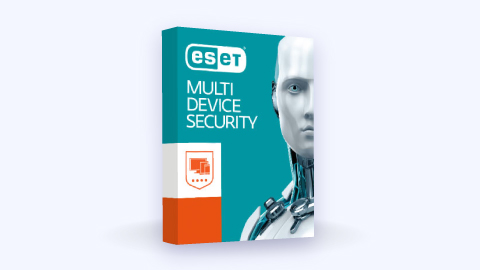
ESET
Très bien cotés par les études indépendantes au niveau de la sécurité, tous les logiciels de la suite ESET sont dotés d’un antivirus et d’un antihameçonnage. Certains possèdent aussi un pare-feu, un contrôle parental et même une fonction antivol qui permet de retracer votre appareil volé ou égaré via la plateforme Web d’ESET.
Toujours au niveau des fonctionnalités phares, on retrouvera aussi une option qui nous envoie des alertes lorsque quelqu’un tente de se connecter à notre webcam ou à notre réseau sans fil.
ESET offre aussi le cryptage de nos données et des actions sur notre clavier afin de sécuriser nos transactions bancaires et nos paiements en ligne. Et tout ça en nous protégeant également contre les clés USB, les disques durs externes infectés ainsi que les connexions via Bluetooth.
Autres points intéressants: c’est possible d’essayer gratuitement la suite ESET pour une période de 30 jours. À noter que la version Multi-Device permet de protéger jusqu’à 10 appareils.
De son côté, Kaspersky est toujours aussi complet.
Avec son antivirus qui offre également une protection contre les programmes malveillants, un filtre contre l’hameçonnage, une protection antipourriel, un contrôle parental, un contrôle des fichiers exécutables et une technologie de clavier virtuel et de clavier sécurisé pour contrer les risques de vol d’identité et de fraudes bancaires, on se sent bien protégé.
La solution Kaspersky ajoute aussi la protection de tous les périphériques et protection de la vie privée qui permet entre autres de naviguer en toute confidentialité et d’empêcher les différents sites web de recueillir des données à votre sujet.
On compte des fonctions avancées de contrôle parental comme la gestion sécuritaire des réseaux sociaux, le blocage de contenu inapproprié et même la surveillance à distance des communications de nos enfants sur leur appareil mobile.
La version Total Security permet la gestion de plusieurs PC à partir d’un seul ordinateur, la sauvegarde et le cryptage de données ainsi que la gestion de mots de passe.
Du point de vue de la performance, il détecte bien les menaces et ne ralentit pas l’ordinateur.
La suite de protection Bitdefender gagne en commentaires positifs année après année.
On comprend pourquoi alors que c’est une solution très complète dont l’interface ergonomique est facile à utiliser et les menaces détectées ou bloquées se suppriment aisément de l’ordinateur.
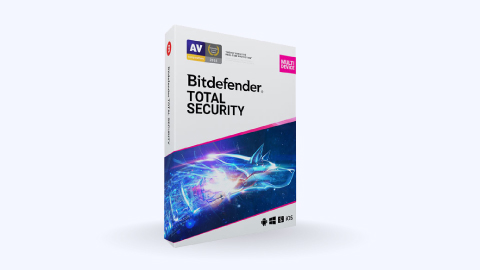
Bitdefender Internet Security – IMAGE: Bitdefender Internet Security
La version la plus complète du logiciel, Bitdefender Total Security, est une solution qui comprend un antivirus, un filtre anti-espion, antihameçonnage, le filtrage des résultats de recherche, un pare-feu, un antipourriel, une protection pour nos webcams, une surveillance comportementale de nos applications et la surveillance de fichiers sensibles.
Bitdefender Total Security offre aussi une protection pour les réseaux sociaux, un contrôle parental, un programme antivol en cas de perte de l’appareil, un gestionnaire de mots de passe, un navigateur sécurisé et un outil de destruction de fichiers qui ne laisse aucune trace.
Diverses versions de l’antivirus proposent plus ou moins de fonctionnalités à installer sur 5, 10 ou 15 postes, qu’on parle d’ordinateurs PC ou Mac, d’appareils iOS ou Android.
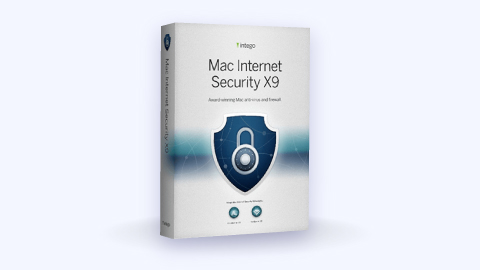
Si on a un ordinateur Mac d’Apple, Intego offre une solution spécifiquement pour nous.
La solution complète Premium Mac Bundle d’Intego nous offre 5 outils de protection incluant évidemment un antivirus, mais aussi la surveillance de notre réseau, un contrôle parental, un service de sauvegarde et un logiciel de nettoyage pour une sécurité accrue.
Tous les outils sont en français et sont très simples à utiliser.
La surveillance du réseau est particulièrement bien faite, alors qu’on est systématiquement averti lorsqu’un logiciel ou une application tente de se connecter à Internet.
Après, libre à nous de décider de carrément bloquer l’accès à ce que l’on juge intrusif.
Intego est compatible avec:
Tout ordinateur Mac compatible avec macOS X ou supérieur
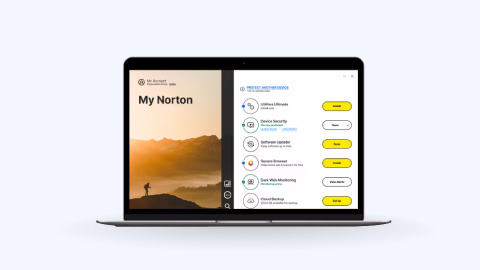
L’antivirus Norton offre une protection complète contre les menaces en ligne. Norton intègre une technologie de pointe en matière de protection contre les logiciels malveillants, les ransomwares, les virus et les attaques d’hameçonnage.
Norton offre des mises à jour fréquentes pour assurer une protection optimale. De plus, le logiciel Norton 360 propose des fonctionnalités additionnelles telles qu’un VPN, un gestionnaire de mots de passe, un pare-feu intelligent et un contrôle parental avancé.
Norton est compatible avec plusieurs systèmes d’exploitation, tels que Windows, macOS, Android et iOS.
Grâce à sa performance et sa réputation, Norton est souvent considéré comme l’un des meilleurs antivirus du marché.
En plus de prémunir notre ordinateur des virus conventionnels et d’en assurer la pleine sécurité, la solution de McAfee surveille la navigation web et les téléchargements effectués, protège notre identité lors de nos achats en ligne et filtre les courriels indésirables que nous recevons.
Il nous propose aussi un outil de gestion de mots de passe, un contrôle parental et la possibilité de supprimer des fichiers sensibles sans laisser de trace.
McAfee garantit un remboursement si notre ordinateur devait être infecté par un virus. Celui-ci sera supprimé à distance par un expert de la firme. Seul bémol, ce service n’est disponible que si l’on s’inscrit au renouvellement automatique.
Enfin, on doit savoir que McAfee propose aussi un outil gratuit appelé McAfee WebAdvisor. Celui-ci vise à accroître notre sécurité sur le web et nous avise lorsqu’un site ou un fichier ne semble pas sécuritaire.
Quelle est la solution tout-en-un la plus efficace?
Si on fait partie des nombreuses personnes qui se demandent s’il existe un service qui peut tout faire et nous protéger partout, il existe des solutions.
Surfshark One
Surfshark One inclut un antivirus, un outil de recherche privé et un système de détection des fuites de données en plus de leur populaire VPN.
Il n’est pas rare que les compagnies d’antivirus incluent un VPN dans leur offre d’abonnement, mais Surfshark a décidé de prendre le chemin inverse et propose maintenant d’ajouter un antivirus à son forfait VPN, histoire de créer un ensemble de sécurité complet.
L’idée derrière Surfshark One, c’est qu’on améliore notre confidentialité ET notre sécurité en ayant un compte unique qui nous offre une protection contre les virus, mais aussi contre les logiciels malveillants, les fuites de données et les menaces à la vie privée.
On est bien protégé, on économise tout en payant moins cher. Tout est rassemblé sous le même toit et Surfshark a la réputation d’offrir des produits de qualité à très bas prix.
Norton n’offre pas qu’un simple antivirus, il inclut également un VPN, un gestionnaire de mots de passe et des outils pour protéger notre identité et nos données personnelles.
Norton 360 va au-delà de la simple protection contre les virus. C’est une protection qui regroupe plusieurs fonctionnalités essentielles pour offrir une sécurité complète: navigation sécurisée grâce au VPN, gestion simplifiée des mots de passe et même une surveillance des données personnelles pour prévenir les risques de vol d’identité.
Norton 360 mise sur une tranquillité d’esprit totale. L’idée, c’est de rassembler tout ce qu’il faut pour rester protégé contre les menaces numériques modernes sans multiplier les services ou les coûts.
Est-ce que Avast et Windows Defender est suffisant comme antivirus?
On a peut-être remarqué, mais toutes les suites d’antivirus que nous recommandons sont des solutions payantes, alors qu’en est-il de celles qui sont gratuites?
On entend déjà les détenteurs de PC nous parler de Windows Defender qui est intégré d’office à Windows 8, 8.1, 10 et 11.
Effectivement, Windows Defender est une bonne protection de base pour ceux qui font une utilisation plutôt simple du web.
Le hic, c’est que ce n’est pas un type de protection qui fait de la prévention: il ne nous avertira pas si on est sur le point de faire une installation malveillante quelconque. Il peut les supprimer, mais pas les repérer.
S’il le fait, c’est uniquement pour ses outils intégrés, soit Outlook et Microsoft Edge. En gros, si on utilise un service de messagerie ou un navigateur web différent, Windows Defender ne détectera pas les menaces. Bref, si on installe une extension malveillante sur Chrome, Windows Defender ne fera rien.
Quel est le rapport qualité-prix des antivirus payants vs gratuits?
Plusieurs entreprises dont nous venons de vous parler proposent aussi une version gratuite de leur antivirus. Si on ne le recommande pas, c’est d’abord parce que si elles sont gratuites, ces versions sont bien souvent incomplètes.
Puis, il ne faut pas oublier que «quand c’est gratuit, c’est nous le produit». On a malheureusement pu le voir avec Avast, un antivirus pourtant bien noté par les études indépendantes, qui s’est fait pincer à vendre les données de leurs utilisateurs gratuits.
Pour la plupart, les antivirus payants demeurent abordables et intègrent plus d’outils, allant de la protection des données à celle de votre identité en passant par des outils d’optimisation pour votre ordinateur.
Quel antivirus est le plus efficace pour Mac?
Plusieurs croient encore qu’un Mac n’a pas besoin de logiciels de protection ou d’antivirus. C’est la preuve que toutes ces années plus tard, cette idée préconçue issue de campagnes marketing d’Apple est bien ancrée dans l’imaginaire collectif.
En fait, ce n’est pas qu’il n’y a pas de virus, c’est simplement qu’il y en a moins. Puisque l’objectif des pirates est de toucher un maximum de gens possible et que Windows a plus d’utilisateurs que macOS, c’est normal que plus de virus pour celui-ci soient créés.
Par contre, puisque les produits de la pomme sont dispendieux et attirent souvent des gens mieux nantis, de plus en plus de personnes malveillantes se disent que le lac est plus petit, mais les poissons sont plus gros.
Résultat: De plus en plus de chevaux de Troie, Trojans, spyware, hameçonnage, etc. sont retrouvés sur Mac, même si la croyance populaire laisse croire que ceux-ci ne peuvent pas être infectés d’un virus.
C’est d’ailleurs la raison pour laquelle en plus d’Intego, conçu spécialement pour macOS, tous les logiciels de protection mentionnés plus haut offrent maintenant une version Mac, chose qui était plutôt rare il y a quelques années.
En conclusion, on vous rappelle nos suggestions des meilleurs antivirus et suites de protection pour ordinateur de francoischarron.com pour l’année: